

Du har en Project Zomboid-server. Den här guiden tar dig från beställningen till en körande, säkrad server som dina vänner kan ansluta till: vad som händer vid första starten, de panelflikar du faktiskt kommer att använda, hur du sätter namn och lösenord, hur du blir admin och hur du lägger till mods. Varje steg länkar till en djupare guide om du vill ha detaljerna.
1. Beställning och första start
Välj ditt RAM på sidan Project Zomboid server hosting och slutför köpet. Har du en rabattkod från en partner-community anger du den i varukorgen under Apply Discount Code. Osäker på hur mycket RAM du behöver? Se Hur mycket RAM behöver en Project Zomboid-server?.
Servern sätts upp automatiskt och installerar den aktuella stabila Build 42. Du behöver inte välja version eller köra något installationsprogram. Om din grupp fortfarande vill ha Build 41, se Så behåller du din Project Zomboid-server på Build 41 innan ni börjar spela, eftersom världar inte kan flyttas mellan de två.
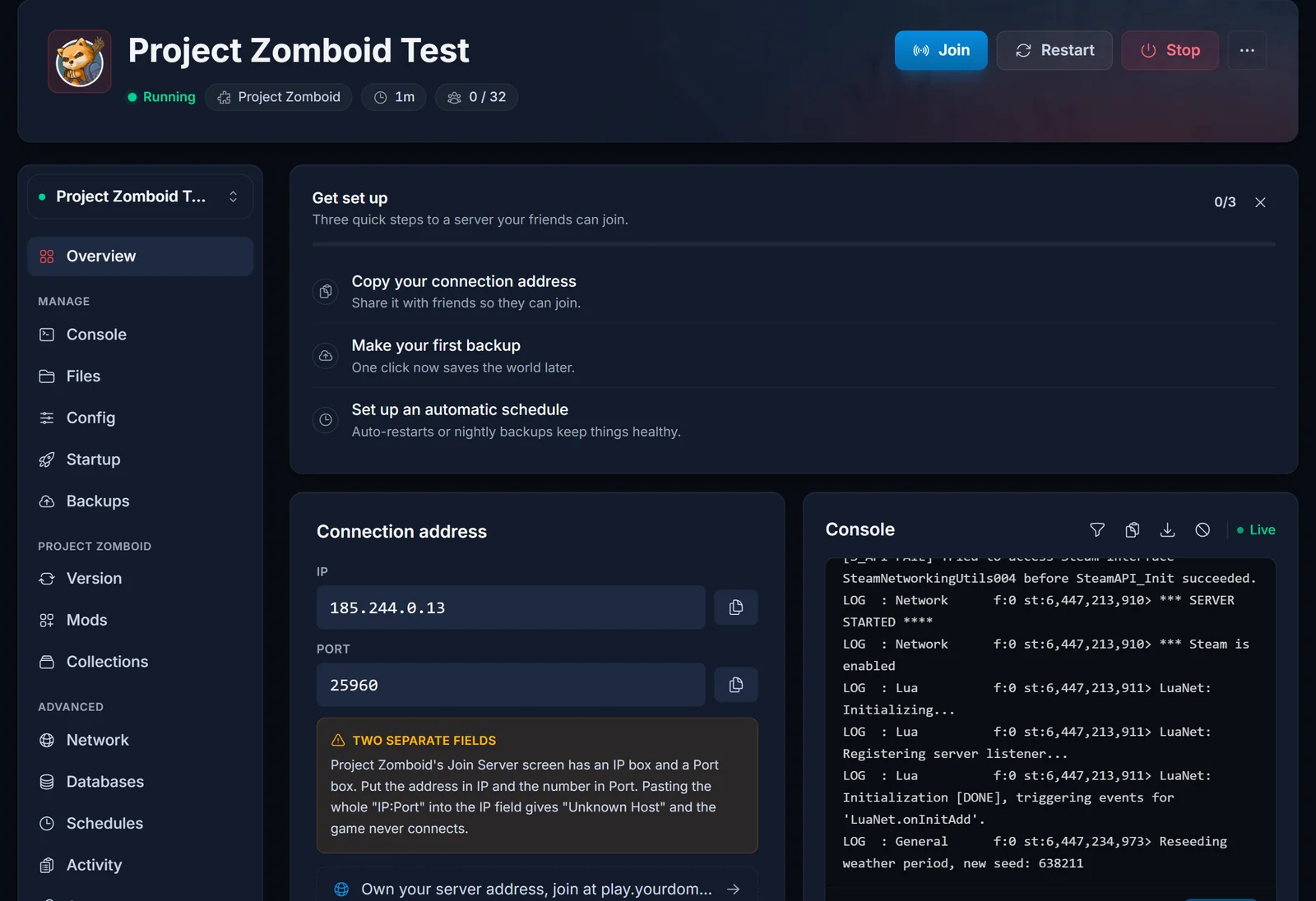
Öppna servern från panelen och klicka på Start. Första starten genererar världen och tar några minuter. Följ den i fliken Console och vänta på den här raden innan du försöker ansluta:
*** SERVER STARTED ****
Den första starten skapar också serverns konfigurationsfiler. Flera panelfunktioner (Config-fliken, Mods-fliken) fungerar först när det har hänt.
2. Overview: din adress och dina inloggningar
Fliken Overview är sidan du kommer tillbaka till mest. Anslutningskortet visar din IP och Port som två separata fält med kopieringsknappar, eftersom det är så Project Zomboid frågar efter dem.
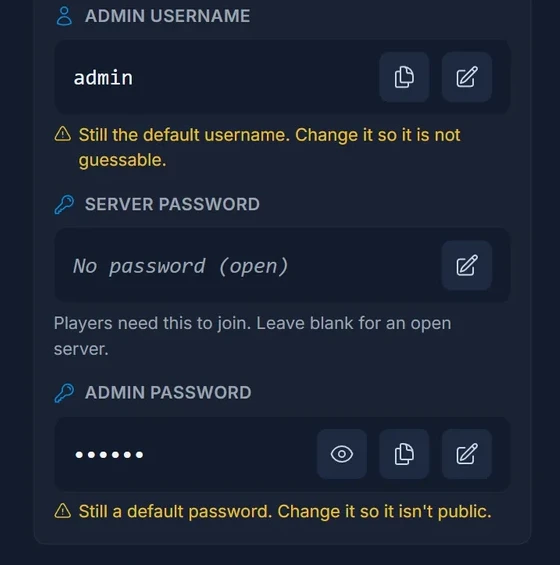
Under det hittar du Admin username, Server password och Admin password.
3. Säkra adminkontot först
Varje ny server levereras med ett inbyggt adminkonto som använder ett standardanvändarnamn och lösenord, och panelen markerar båda med bärnsten tills du ändrar dem. Alla som känner till standardparet kan logga in med full kontroll över din värld, så ändra det här innan du delar adressen.
- Klicka på pennan bredvid Admin password i Overview och ange ditt eget lösenord.
- Du kan också ändra Admin username. Project Zomboid accepterar antingen bara
admineller ett namn som inte börjar med "admin". - Starta om servern.
Ändra alltid adminlösenordet i panelen, inte med kommandot changepwd i spelet: servern använder panelens värde vid varje start, så en ändring via konsolen återställs vid nästa omstart.
4. Ge servern ett namn och sätt ett lösenord
Öppna fliken Config. De inställningar en ny ägare behöver finns högst upp:
- Server name och Description: det spelarna ser i serverlistan i spelet.
- List on public browser: visar servern under fliken Internet i spelet. Låt den vara av för en privat grupp.
- Server password: ett gemensamt lösenord som varje spelare skriver för att komma in. Lämna det tomt så att alla med adressen kan gå med.
- Open to new players: stäng av den när alla har skapat en karaktär, för att låsa servern till befintliga konton.
- Max players, PvP, Pause when empty: de vanliga gruppinställningarna.
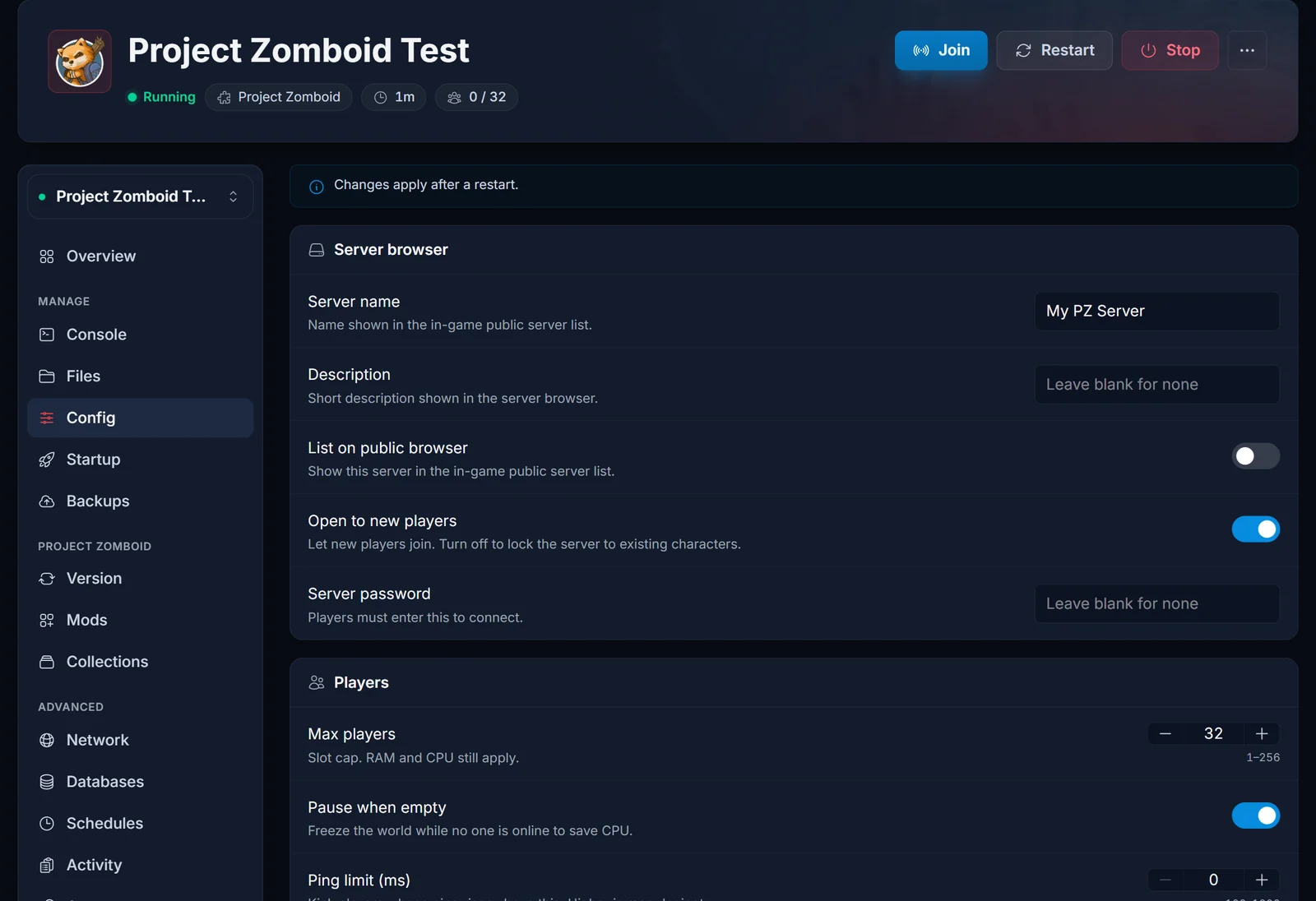
Spara och starta sedan om servern: Project Zomboid läser de här inställningarna vid start. Allt annat (zombiebefolkning, loot, dagslängd, XP) finns i världens sandbox-inställningar, som förklaras i Project Zomboid Sandbox-inställningar förklarade. Om du vill redigera konfigurationsfilerna direkt, se Så ändrar du inställningarna på din Project Zomboid-server.
En inställning som du ska låta vara: Server Name i fliken Startup. Det är det interna namnet, inte det spelarna ser. Project Zomboid använder det för att namnge sparmappen, konfigurationsfilen och spelardatabasen, så om du ändrar det startar en helt ny värld med standardinställningar. Använd Server name i Config-fliken för det publika namnet.
5. Anslut till servern
- Starta Project Zomboid och klicka på Join.
- Öppna fliken Favorites.
- Klistra in IP-adressen i IP och porten i Port. Klistra aldrig in
IP:Porti IP-rutan, det ger "Unknown Host". - Fyll i Server Password om du har satt ett.
- Välj ett Account Username och ett Account Password. De blir din karaktärsinloggning på den här servern, så skriv ner dem.
- Klicka på Add, markera servern och klicka på Join Server.
Hela genomgången med skärmbilder finns i Så ansluter du till en Project Zomboid-server.
6. Bli admin
Du har två alternativ:
- Logga in som adminkontot: använd Admin username och Admin password från Overview som kontoinloggning på anslutningsskärmen. Bra för första uppsättningen och för återställning.
- Ge din egen karaktär admin: när du har anslutit en gång skriver du det här i fliken Console (inget snedstreck i konsolen):
grantadmin YourUsername
I spelet fungerar adminkommandon sedan i chatten med ett / framför. Mer i Så blir du admin på en Project Zomboid-server och hela listan i Guide till Project Zomboid-serverkommandon.
7. Installera mods
Fliken Mods söker i Steam Workshop åt dig. Sök efter en mod, klicka på Add och starta om. Panelen skriver både Workshop-ID och mod-ID i din konfiguration, vilket är den del folk oftast gör fel när de redigerar filen för hand. Kontrollera att varje mod du lägger till säger att den stöder Build 42.
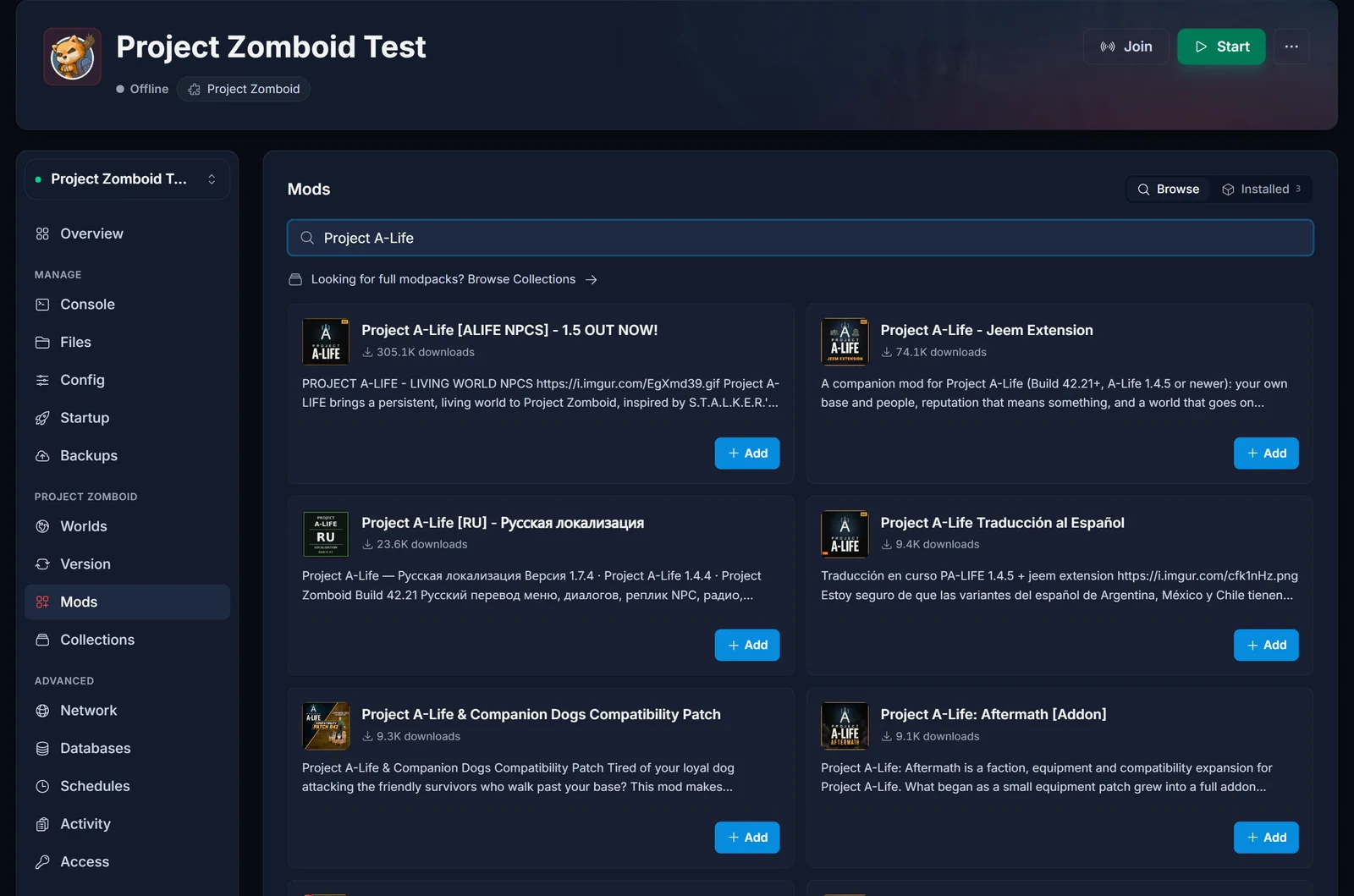
Fliken Collections bredvid importerar en hel Steam Workshop-collection på en gång. Spelare som går med prenumererar automatiskt på dina mods.
- Manuell installation, kartmods och laddningsordning: Hur du installerar mods på en Project Zomboid-server (Build 42)
- Vill du ha NPC-överlevare och fraktioner? Så installerar du Project A-Life på din Project Zomboid-server
8. Övriga flikar som är bra att känna till
- Console: live-logg från servern, och där du skriver serverkommandon.
- Files: bläddra bland och redigera serverfiler. Din konfiguration ligger i
/.cache/Server/, döpt efter Server Name i Startup-fliken (Pterodactyl.inipå en ny server). - Backups: ta en backup innan stora ändringar som att lägga till en tung mod. Se Hur du backar upp och återställer din Project Zomboid-server.
- Worlds: ladda upp en värld från din egen dator eller en annan host, eller återställ kartan. Se Hur du laddar upp en värld till din Project Zomboid-server och Hur du återställer eller wipear kartan på din Project Zomboid-server.
- Schedules: automatiska omstarter, till exempel en gång per natt.
- Startup: admininloggningen, Steam Auto Update och andra startinställningar.
Vanliga problem
Spelare får "Unknown Host". De klistrade in IP och port tillsammans i IP-rutan. Dela upp dem.
Anslutningen får timeout. Servern laddar fortfarande. Vänta på SERVER STARTED i konsolen.
Mina ändringar i Config-fliken gjorde ingenting. Starta om servern. Inställningarna läses vid start.
Mods-fliken säger att jag ska starta servern först. Konfigurationsfilen skapas vid första starten. Starta servern en gång och lägg sedan till mods.
En mod är installerad men gör ingenting i spelet. Den är troligen en Build 41-mod, eller så saknas dess mod-ID i Mods=. Kolla konsolen efter en rad med loading <ModID>.
Jag vill ha en privat server. Sätt ett Server password, eller stäng av Open to new players och lägg till folk själv: Så sätter du upp en whitelist på en Project Zomboid-server.
